









Комплексные решения для интернета в офис
-

Скорость (Upload/Download)
до 200 Мбит/с
-

Мобильные сим-карты с полным безлимитом
до 3-х шт
-

Доступен в большинстве объектов коммерческой недвижимости в Минске и ОЦ
-

Возможно подключение беспроводного интернета во всей зоне покрытия 3G/4G
-

Возможно подключение по индивидуальному каналу передачи данных
-

Тарифы

Комплексные решения
МТС Драйвер 50
Интернет в офис
50 Мбит/с
Безлимит мобильной связи
1 SIM-карта
Оборудование
+9,90 руб.
Единовременно 1
Wi-Fi роутер 2,4/5 ГГц
Резервный канал
+25,00 руб./мес.
Виртуальная АТС
Базовый функционал
+5,00 руб./мес.
Запись звонков
до 5 сотрудников
+5,00 руб./мес.
Скидка 20%
35,50 руб./мес.3
82,00 руб./мес.
Первые 12 месяцев
МТС Драйвер 50 - 82,00 руб./мес.
Повышение скорости без ограничений на Бизнес Unlim 3.0 - 25,00 руб./мес.
МТС Драйвер 100
Интернет в офис
100 Мбит/с
Безлимит мобильной связи
2 SIM-карты
Оборудование
+9,90 руб.
Единовременно 1
Wi-Fi роутер 2,4/5 ГГц
Резервный канал
+25,00 руб./мес.
Виртуальная АТС
Базовый функционал
+5,00 руб./мес.
Запись звонков
до 5 сотрудников
+5,00 руб./мес.
Скидка 20%
65,50 руб./мес.3
135,00 руб./мес.
Первые 12 месяцев
МТС Драйвер 100 - 135,00 руб./мес.
Повышение скорости без ограничений на Бизнес Unlim 3.0 - 25,00 руб./мес.
МТС Драйвер 200
Интернет в офис
200 Мбит/с
Безлимит мобильной связи
3 SIM-карты
Оборудование
+9,90 руб.
Единовременно 1
Wi-Fi роутер 2,4/5 ГГц
Резервный канал
+25,00 руб./мес.
Виртуальная АТС
Базовый функционал
+5,00 руб./мес.
Запись звонков
до 5 сотрудников
+5,00 руб./мес.
Скидка 20%
105,50 руб./мес.3
235,00 руб./мес.
Первые 12 месяцев
МТС Драйвер 200 - 235,00 руб./мес.
Повышение скорости без ограничений на Бизнес Unlim 3.0 - 25,00 руб./мес.
МТС Драйвер Мобильный
Интернет в офис
Безлимит
Безлимит мобильной связи
1 SIM-карта
Оборудование
+9,90 руб.
Единовременно 1
Wi-Fi роутер 2,4/5 ГГц
+149,90 руб.
Единовременно 1
Антенна
+130,00 руб.
Услуги по подключению оборудования
Виртуальная АТС
Базовый функционал
+5,00 руб./мес.
Запись звонков
до 5 сотрудников
+5,00 руб./мес.
Скидка 20%
45,50 руб./мес.3
82,00 руб./мес.
Первые 12 месяцев
МТС Драйвер Мобильный - 82,00 руб./мес.
Повышение скорости без ограничений на Бизнес Unlim 3.0 - 25,00 руб./мес.
1 При условии подписания дополнительного соглашения о пользовании услугами линейки "МТС Драйвер" в течение 24 месяцев
2 Полный список услуг со скидкой здесь
3 Скидка для новых абонентов в рамках Акции "Максимум выгоды с МТС Драйвер"
Подключите больше возможностей
Как подключить
Проверка доступности подключения
Проверить адрес
Подробности
-
 Сколько стоит подключение?
Подключение услуг линейки «МТС Драйвер» осуществляется бесплатно при наличии инфраструктуры МТС в здании.
Стоимость подключения по выделенным каналам связи считается индивидуально
-
 На какие услуги действует скидка 20% Абонентам «МТС Драйвер»?
Абонентам услуг «МТС Драйвер 50», «МТС Драйвер 100», «МТС Драйвер 200», «МТС Драйвер мобильный» в течение всего периода пользования услуг линейки «МТС Драйвер» доступна скидка 20% на следующие услуги:
МТС Коммуникатор
- «SMS-Пакет 5 000»
- «SMS-Пакет 10 000»
МТС Таргет
- «Таргетированная SMS в сети оператора. Пакет 5 000»
- «Таргетированная SMS в сети оператора. Пакет 10 000»
- «Подбор ЦА для таргетированной рассылки. Базовый»
- «Подбор для таргетированной рассылки. Расширенный»
Общественный Wi-Fi
- «Общественная сеть Wi-Fi Mobile 1»
- «Общественная сеть Wi-Fi Mobile 2»
- «Общественная сеть Wi-Fi Mobile 3»
- «Общественная сеть Wi-Fi Mobile 4»
- «Общественная сеть Wi-Fi Ethernet 1»
- «Общественная сеть Wi-Fi Ethernet 2»
- «Общественная сеть Wi-Fi Ethernet 3»
- «Общественная сеть Wi-Fi Ethernet 4»
-
 В чем заключается специальное мобильное предложение абонентам услуг линейки «МТС
Драйвер» и как им воспользоваться?
В чем заключается специальное мобильное предложение абонентам услуг линейки «МТС
Драйвер» и как им воспользоваться?
Одновременно с подключением услуг “МТС Драйвер 50”, “МТС Драйвер 100”, “МТС Драйвер 200”, “МТС Драйвер мобильный” Абонентам автоматически и бесплатно активируются SIM-карты на ТП “Бизнес Unlim 3.0” на следующих условиях:
Первые 12 месяцев
-
Абонентская плата на ТП “Бизнес Unlim 3.0”
0,00 руб.
-
Повышение скорости без ограничений
0,00 руб.
с 13-го месяца
-
Абонентская плата на ТП “Бизнес Unlim 3.0”
0,00 руб.
-
Повышение скорости без ограничений
25,00 руб.
-
-
 От чего зависит наличие технической возможности подключения услуги «МТС Драйвер
мобильный» и скорость доступа?
От чего зависит наличие технической возможности подключения услуги «МТС Драйвер
мобильный» и скорость доступа?
Возможность пользования услугой «МТС Драйвер мобильный» зависит от уровня покрытия сетями 3G/4G. Качество соединения и количество пользователей мобильной передачи данных в конкретном месте и в данный момент влияют на максимально возможную скорость передачи данных.
Узнать о возможности доступа к сетям 3G/4G и скорость в Вашей местности можно заказав тестовый выезд технического специалиста. Оформить заявку на тестирование сети можно путем обращения в Отдел по работе с ключевыми клиентами по тел. 0990 (с номеров МТС) либо (017) 237 98 95.
-
 Какова скорость передачи данных в рамках услуги «МТС Драйвер мобильный»?
Скорость передачи данных не ограничивается в течение календарного месяца для услуги «МТС Драйвер мобильный» и зависит только от уровня загруженности ближайшей базовой станции.
-
 Ограничения
К договору в отношении 1 абонентского номера может действовать не более 1 соглашения, заключенного при приобретении оборудования со скидкой.
-
 Какие дополнительные сервисы доступны клиентам услуг линеек «МТС Драйвер»?
Клиентам услуг линеек «МТС Драйвер» доступны следующие дополнительные сервисы:
- Статический IP-адрес (до 32 выделенных адресов)
- Добровольная блокировка доступа в сеть Интернет
- Добавление DNS-записи на сервере провайдера
- Организация выделенного канала связи (подключение удаленных объектов по ВОЛС или по направленному каналу Wi-Fi)
- Организация выделенного канала связи (подключение удаленных объектов по ВОЛС или по направленному каналу Wi-Fi)
- Доступ к услугам РУП «НЦЭУ» (электронный документооборот, система межведомственного документооборота (СМДО), защищенная электронная почта и др.)
- Доступ к защищенному сегменту ЕРСПД
-
Как организовать резервный канал?
Для организации резервного канала необходимо обратиться в любой Салон связи МТС, в Отдел по работе с ключевыми клиентами или к персональному менеджеру. Абоненту предоставляется SIM-карта с услугой «Корпоративный безлимитный интернет» (также может быть использована существующая SIM-карта), на которую действует скидка в течение всего периода пользования услугами линеек «МТС Драйвер».
-
Технические вопросы
-
Как настроить роутер Cudy WR1500
Имя Wi-Fi маршрутизатора (SSID), пароль Wi-Fi и параметры безопасности настроены заранее. SSID и пароль по умолчанию указаны на этикетке устройства. Вы можете изменить настройки беспроводной сети в соответствии с вашими потребностями.
Шаг 1. Откройте веб-браузер и перейдите по адресу http://cudy.net или http://192.168.10.1. Используйте «admin» в качестве имени пользователя и пароля для входа.
Шаг 2. Перейдите к Общие настройки-> страница «Беспроводная связь».

Smart Connect:
Когда Smart Connect включен, сети маршрутизатора 2,4 ГГц и 5 ГГц используют один и тот же SSID (имя сети) и пароль
Беспроводная сеть 2,4G или 5G:
Должна быть включена беспроводная сеть 2,4 ГГц или 5 ГГц. Просто снимите флажок, если вы не хотите использовать функцию беспроводной связи. Все настройки беспроводной сети не будут работать, если функция беспроводной связи отключена.
SSID и пароль беспроводной сети:
Введите новое имя и пароль Wi-Fi, которые хотите изменить.
Примечание. Если вы используете беспроводное устройство для изменения настроек беспроводной сети, вы будете отключены.
Шифрование:
без шифрования, WPA-PSK, WPA2-PSK, WPA-PSK/WPA2-PSK (рекомендуется), WPA2-PSK/WPA3-SAE, WPA3-SAE.
Примечание. Мы не рекомендуем изменять настройки по умолчанию без необходимости.
Режим:
2,4 ГГц: 802.11b, 802.11b+g, 802.11b+g+n, 802.11b+g+n+ax
5 ГГц: 802.11a, 802.11a+n, 802.11a+n+ac, 802.11a+n+ac+axПримечание. Если вы обнаружите, что у некоторых клиентов возникают проблемы с подключением к 5ГГц маршрутизатора Wi-Fi 6, обновите драйвер беспроводной сетевой карты клиента до последней версии. Если проблемы остались, настройте беспроводной режим маршрутизатора на 5ГГц (802.11a+n+ac).
Канал:
«Авто» по умолчанию. Выберите канал, который вы хотите использовать, из раскрывающегося списка. Это поле определяет, какая рабочая частота будет использоваться. Нет необходимости менять беспроводной канал, если вы не заметите проблем с помехами.
Ширина канала:
«Авто» по умолчанию. При необходимости выберите ширину канала из раскрывающегося списка.
2,4ГГц: 20МГц или 40МГц
5ГГц: 20МГц, 40МГц или 80МГц
Мощность передачи:
Максимальная, средняя или минимальная
По умолчанию это «Максимальная», если вы измените на другие, сигнал Wi-Fi уменьшится.
Примечание. Мы не рекомендуем изменять настройки по умолчанию без необходимости.
Скрытая сеть:
Если вы включите скрытый SSID, ваш SSID не будет транслироваться. При поиске локальных беспроводных сетей ваш SSID не будет отображаться в списке Wi-Fi вашего беспроводного устройства, поэтому вам придется подключиться к сети вручную.
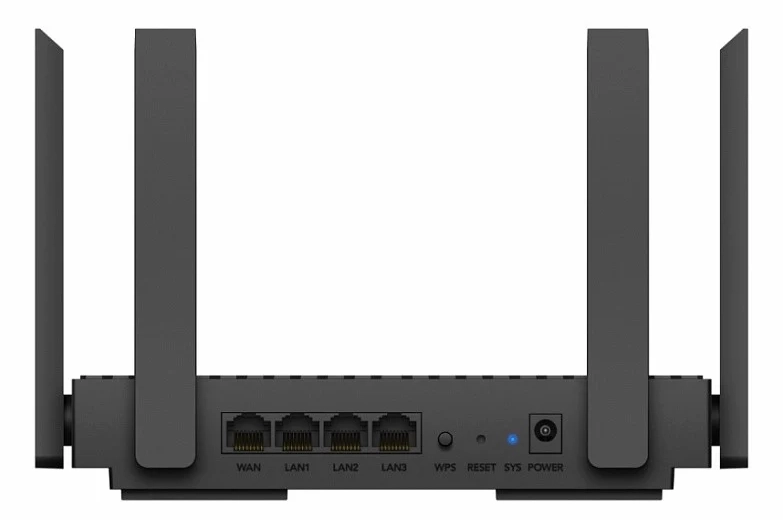
СМС: Подключитесь к wifi сети вашего роутера (или по кабелю от роутера), в адресной строке браузера наберите http://192.168.10.1 или http://cudy.net затем нажать Ввод.
Далее откроется меню роутера, где запросит ввести имя пользователя и пароль от роутера.
Для входа в настройки ввести имя: admin и пароль: admin.
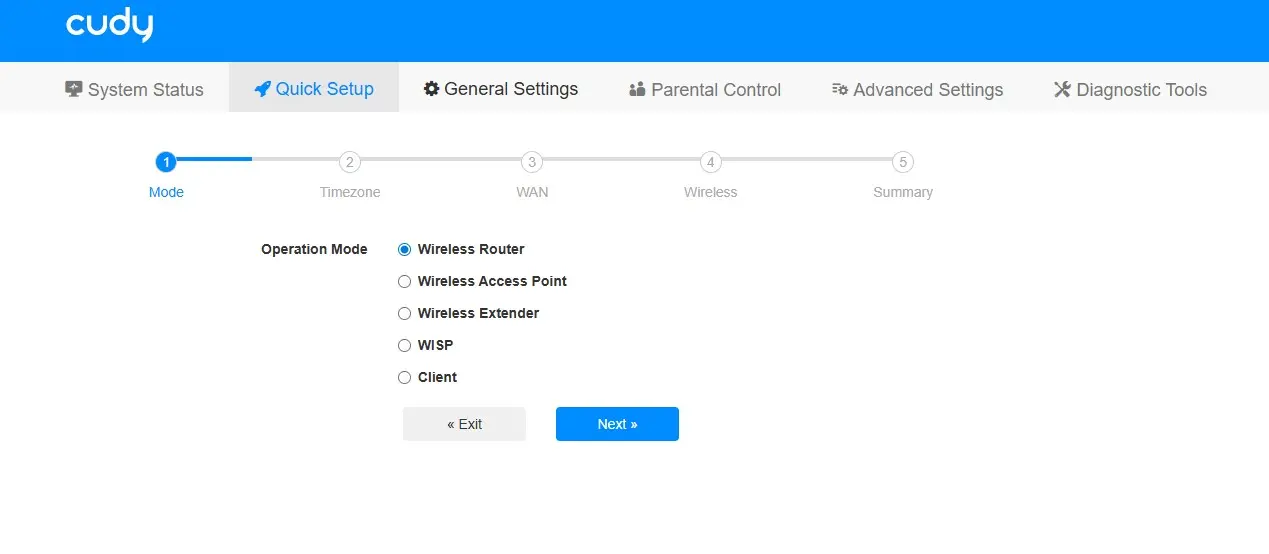
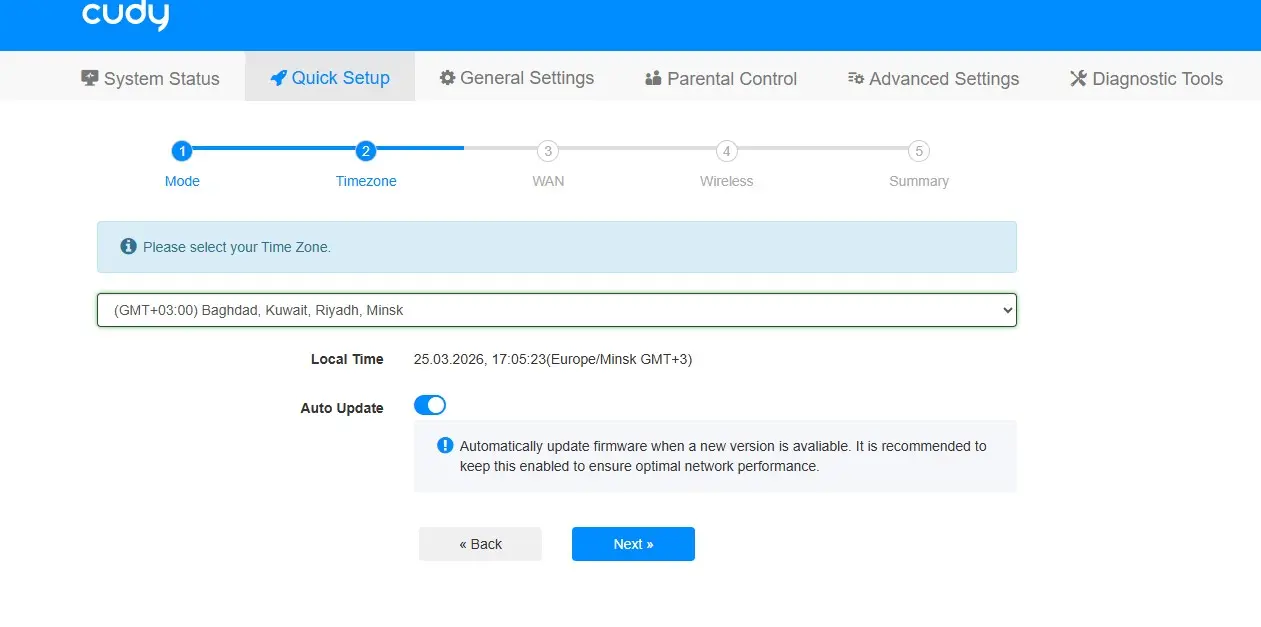
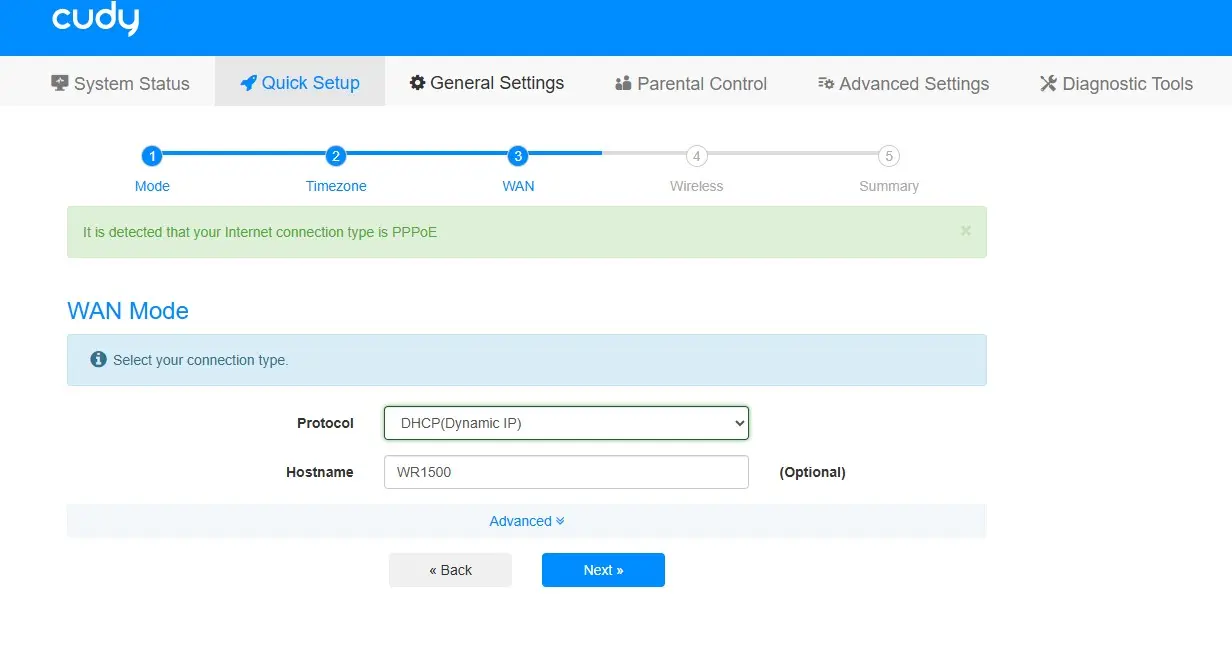
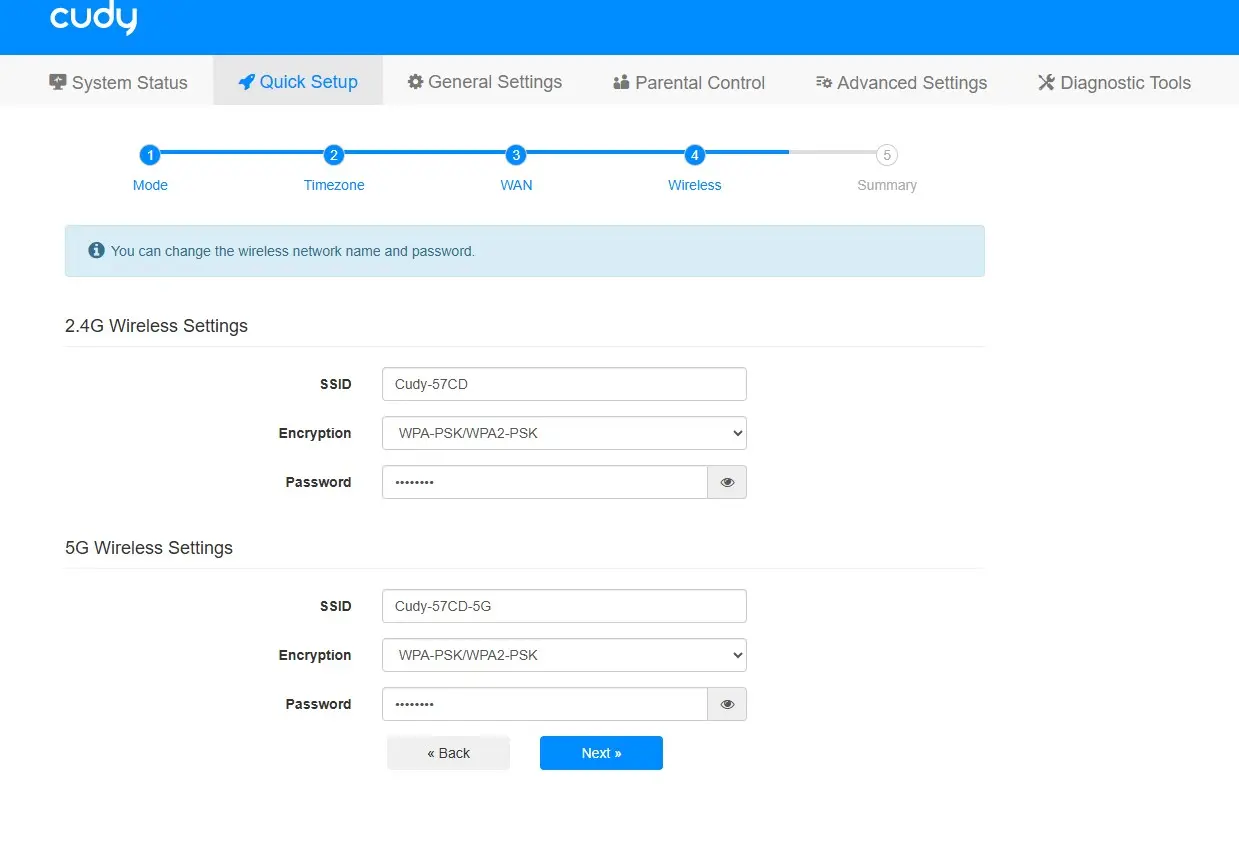
Быстрая настройка (Quick Setup):
- Роутер (Wireless Router)
- Часовой пояс GMT +3:00 Минск
- WAN: протокол DHCP
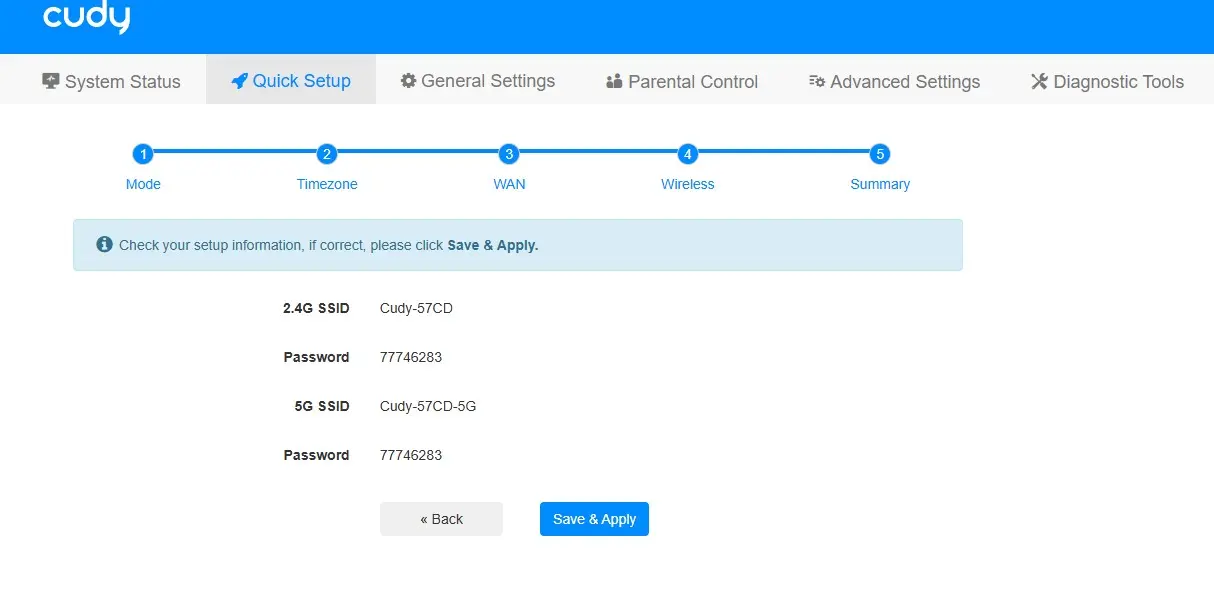
- Включить сеть 2,4 и 5 ГГц, задать имя сети Wi-Fi и пароль
- Сохранить настройку.
-
Как настроить роутер Huawei AX2
Шаг 1:
- Подключение устройства Вставьте блок питания роутера в розетку.
- Подключите интернет-кабель вашего провайдера в любой из LAN/WAN портов (роутер поддерживает автоопределение портов).
- Подключитесь к роутеру: По Wi-Fi: найдите сеть с именем HUAWEI-XXXXXX (без пароля).
- По проводу: соедините второй порт роутера с компьютером через сетевой кабель.
Шаг 2:
- Вход в веб-интерфейс. Откройте любой браузер и введите в адресную строку: 192.168.3.1 (или 192.168.0.1) - указан внизу на наклейке на роутере. Нажмите Enter.
- В открывшемся окне примите лицензионное соглашение и нажмите «Начать».
Через WiFi: подключитесь к сети с именем HUAWEI-XXXXXX (точные буквы и цифры указаны на наклейке снизу роутера). Пароль вводить не нужно, сеть изначально открытая. Запустите браузер (Safari, Chrome или любой другой). Вас должно автоматически перенаправить на страницу настройки.
- Перейдите потом во вкладку интернет. Режим подключения к интернету - DHCP, MTU- 1500, без клона МАС-адреса, проставляете галочку Статический DNS.
- вводим DNS: первичный 8.8.8.8, вторичный 8.8.4.4 и нажмите сохранить.
-


Подключение
По вопросам подключения и пользования услугами Вам помогут наши специалисты:
Дмитрий Некрасов +375 (29) 250 37 70, e-mail: nekrasov@mts.by
Александр Яблонский +375 (29) 757 64 24, e-mail: ayablonskiy@mts.by
Подключить Интернет для офиса
Заявка на Подключение Интернет для офиса
Ваша заявка принята. Наш специалист свяжется с вами в ближайшее время. Благодарим за обращение!